Введение: Зачем нужна двухфакторная аутентификация в Яндекс ID
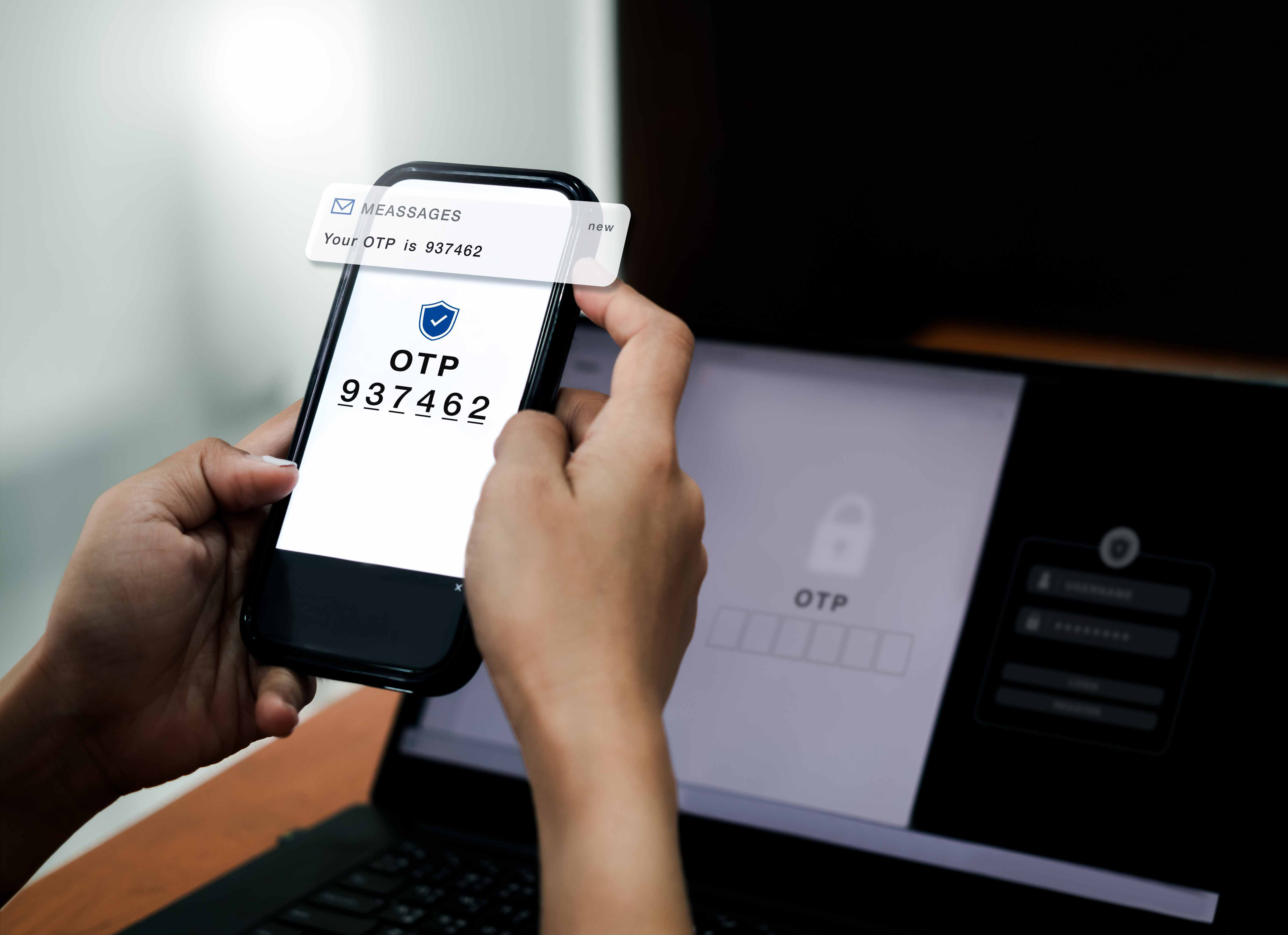
В современном цифровом мире защита личных данных становится приоритетом для каждого пользователя. Яндекс ID предлагает двухфакторную аутентификацию как один из самых эффективных способов повысить безопасность вашего аккаунта. Эта функция добавляет дополнительный уровень защиты, требуя не только стандартного пароля, но и одноразового кода, который обновляется каждые 30 секунд. Таким образом, даже если злоумышленник узнает ваш пароль, без второго фактора он не сможет получить доступ к аккаунту.
Двухфакторная аутентификация особенно важна для тех, кто активно использует Яндекс-сервисы, так как она значительно снижает риск несанкционированного доступа. В условиях, когда киберугрозы становятся все более изощренными, наличие дополнительного уровня безопасности помогает защитить не только личные данные, но и финансовую информацию, связанную с вашим аккаунтом.
Кроме того, использование двухфакторной аутентификации в Яндекс ID не только повышает безопасность, но и способствует более ответственному подходу к управлению своими данными. Это также может стать первым шагом к более широкому использованию современных технологий безопасности, таких как менеджеры паролей и биометрическая аутентификация.
Как включить двухфакторную аутентификацию в Яндекс ID
Двухфакторная аутентификация в Яндекс ID — это эффективный способ защитить ваш аккаунт от несанкционированного доступа. Чтобы начать использовать эту функцию, следуйте простым шагам, описанным ниже.
- Перейдите в настройки вашего Яндекс ID. Это можно сделать через веб-интерфейс или мобильное приложение.
- Найдите раздел безопасности и выберите опцию двухфакторной аутентификации.
- Следуйте инструкциям на экране для привязки вашего телефона или другого устройства, которое будет использоваться для получения одноразовых паролей.
- Убедитесь, что ваше устройство настроено правильно, и протестируйте получение одноразового пароля.
- Сохраните резервные коды, которые могут понадобиться, если вы потеряете доступ к устройству для аутентификации.
После успешной настройки двухфакторной аутентификации, каждый раз при входе в Яндекс ID, вам потребуется вводить не только основной пароль, но и одноразовый код, который действует всего 30 секунд. Это значительно повышает уровень безопасности вашего аккаунта.
Как входить в Яндекс ID с двухфакторной аутентификацией
Как перенести данные из «Яндекс Ключ — ваши пароли» на другие устройства

Перенос данных из «Яндекс Ключ — ваши пароли» на другие устройства может показаться сложной задачей, но следуя нескольким простым шагам, вы сможете сделать это без проблем. Важно помнить, что безопасность ваших данных должна оставаться приоритетом на каждом этапе процесса.
- Убедитесь, что на новом устройстве установлено приложение «Яндекс Ключ». Это можно сделать через официальный магазин приложений вашего устройства.
- На старом устройстве откройте приложение «Яндекс Ключ» и найдите раздел с настройками или экспортом данных. Обычно это находится в меню настроек безопасности.
- Создайте резервную копию ваших данных. Это может быть файл, который вы сможете перенести на новое устройство. Убедитесь, что файл защищён паролем или другим способом аутентификации.
- Перенесите резервную копию на новое устройство. Это можно сделать через облачное хранилище, электронную почту или с помощью кабеля для передачи данных.
- На новом устройстве откройте приложение «Яндекс Ключ» и выберите опцию импорта данных. Следуйте инструкциям на экране, чтобы загрузить резервную копию.
- Проверьте, что все данные перенесены корректно, и удалите резервную копию из облачного хранилища или других мест, чтобы избежать утечки данных.
Следуя этим шагам, вы сможете безопасно и эффективно перенести свои пароли и данные на новое устройство, сохраняя при этом высокий уровень безопасности.
Как отключить двухфакторную аутентификацию в Яндекс ID
Иногда может возникнуть необходимость отключить двухфакторную аутентификацию в Яндекс ID. Это может быть связано с временной недоступностью устройства для получения кодов или другими причинами. Процесс отключения несложен, но требует внимательности, чтобы не потерять доступ к аккаунту.
- Войдите в свой аккаунт Яндекс ID с использованием текущих данных аутентификации.
- Перейдите в раздел настроек безопасности вашего аккаунта.
- Найдите опцию управления двухфакторной аутентификацией.
- Выберите опцию отключения двухфакторной аутентификации.
- Подтвердите своё решение, следуя инструкциям на экране. Возможно, потребуется ввести текущий пароль или одноразовый код.
- После успешного отключения убедитесь, что у вас есть надежный пароль для входа в аккаунт, чтобы сохранить его безопасность.
Отключение двухфакторной аутентификации может снизить уровень защиты вашего аккаунта. Рекомендуется использовать надежные пароли и регулярно их обновлять, чтобы минимизировать риски.
Плюсы и минусы использования двухфакторной аутентификации
Двухфакторная аутентификация (2FA) в Яндекс ID — это дополнительный уровень защиты, который помогает обезопасить ваш аккаунт от несанкционированного доступа. Однако, как и любая технология, она имеет свои плюсы и минусы. Рассмотрим их в сравнении.
| Плюсы | Минусы |
|---|---|
| Повышенная безопасность: даже если ваш основной пароль будет скомпрометирован, злоумышленник не сможет войти без одноразового кода. | Необходимость иметь доступ к устройству для получения кода, что может быть неудобно в случае его потери или поломки. |
| Одноразовые пароли действуют всего 30 секунд, что минимизирует риск их использования посторонними. | Требуется дополнительное время для входа в аккаунт, что может быть неудобно для пользователей, привыкших к быстрому доступу. |
| Возможность переноса данных на другие устройства, что упрощает управление безопасностью при смене гаджетов. | Необходимость периодически обновлять настройки и следить за актуальностью контактных данных. |
Взвесив все плюсы и минусы, вы сможете принять обоснованное решение о необходимости использования двухфакторной аутентификации в вашем Яндекс ID. Помните, что безопасность вашего аккаунта — это, прежде всего, ваша ответственность.
Советы по созданию и хранению надежных паролей
Создание надежного пароля — это первый шаг к защите вашего аккаунта. Однако, важно не только придумать сложный пароль, но и правильно его хранить. Начнем с создания. Используйте комбинацию из букв разного регистра, цифр и специальных символов. Это делает ваш пароль более устойчивым к взлому. Избегайте использования очевидных слов, таких как "password" или "123456", а также личной информации, которую легко угадать, например, даты рождения.
Хранение паролей — не менее важный аспект. Записывать их на бумаге или хранить в текстовых файлах на компьютере — не лучшая идея. Вместо этого, воспользуйтесь менеджерами паролей. Эти программы не только сохраняют ваши пароли в зашифрованном виде, но и могут генерировать сложные пароли для новых учетных записей. Это особенно полезно, если у вас много аккаунтов и вы хотите избежать использования одного и того же пароля везде.
Также рекомендуется регулярно обновлять пароли, особенно если вы подозреваете, что ваши данные могли быть скомпрометированы. Установите напоминания для изменения паролей каждые несколько месяцев. Это простое действие может значительно повысить безопасность вашего аккаунта.
Как избежать распространенных ошибок при настройке двухфакторной аутентификации
Настройка двухфакторной аутентификации в Яндекс ID может значительно повысить безопасность вашего аккаунта, но важно избегать некоторых распространенных ошибок, чтобы не столкнуться с проблемами в будущем. Вот несколько советов, которые помогут вам избежать типичных ошибок при настройке этой функции.
- Не пропускайте резервные коды: При настройке двухфакторной аутентификации обязательно сохраните резервные коды. Они помогут вам восстановить доступ к аккаунту, если вы потеряете доступ к устройству с генератором одноразовых паролей.
- Проверяйте правильность номера телефона: Убедитесь, что номер телефона, привязанный к вашему аккаунту, актуален и доступен. Это важно для получения одноразовых паролей в случае необходимости.
- Используйте надежные приложения для генерации кодов: Выбирайте проверенные приложения для генерации одноразовых паролей, такие как Google Authenticator или Authy, чтобы избежать проблем с безопасностью.
- Регулярно обновляйте пароли: Даже с двухфакторной аутентификацией важно периодически менять основной пароль для повышения безопасности аккаунта.
- Не отключайте двухфакторную аутентификацию без необходимости: Отключение этой функции может снизить уровень защиты вашего аккаунта, поэтому делайте это только в случае крайней необходимости.
Следуя этим рекомендациям, вы сможете эффективно использовать двухфакторную аутентификацию и минимизировать риски, связанные с безопасностью вашего аккаунта в Яндекс ID.
Рекомендации по использованию менеджеров паролей
Менеджеры паролей становятся незаменимыми инструментами для пользователей, стремящихся повысить безопасность своих аккаунтов, включая Яндекс ID. Они помогают не только генерировать сложные пароли, но и безопасно их хранить, что особенно важно в условиях использования двухфакторной аутентификации. Давайте рассмотрим несколько рекомендаций по их эффективному использованию.
Во-первых, выбирайте менеджер паролей с хорошей репутацией и проверенной безопасностью. Это может быть как встроенное решение, например, «Яндекс Ключ», так и сторонние приложения. Убедитесь, что выбранный инструмент поддерживает шифрование данных и имеет возможность синхронизации между устройствами, что облегчит перенос данных, если вы решите сменить устройство.
Во-вторых, регулярно обновляйте мастер-пароль вашего менеджера паролей. Это единственный пароль, который вам нужно будет запомнить, но он должен быть максимально сложным и уникальным. Используйте комбинацию букв, цифр и символов, чтобы повысить его устойчивость к взлому.
Наконец, не забывайте о резервном копировании данных. Многие менеджеры паролей предлагают возможность создания резервных копий, что позволяет восстановить доступ к вашим паролям в случае потери устройства или других непредвиденных ситуаций. Это особенно актуально, если вы используете двухфакторную аутентификацию, где потеря доступа к одноразовым паролям может создать дополнительные сложности.
Часто задаваемые вопросы о двухфакторной аутентификации в Яндекс ID
Двухфакторная аутентификация (2FA) в Яндекс ID — это надежный способ защитить ваш аккаунт от несанкционированного доступа. Однако у пользователей часто возникают вопросы о её использовании и управлении. Давайте рассмотрим некоторые из них.
Как включить двухфакторную аутентификацию? Для активации 2FA в Яндекс ID необходимо зайти в настройки безопасности вашего аккаунта и следовать инструкциям по добавлению второго фактора — обычно это приложение-аутентификатор или SMS-код.
Что делать, если я потерял доступ к устройству с аутентификатором? В случае потери устройства, на котором установлен аутентификатор, важно иметь резервные коды, которые вы можете использовать для входа в аккаунт. Эти коды можно получить при настройке 2FA и сохранить в безопасном месте.
- Проверьте, есть ли у вас резервные коды. Если нет, обратитесь в службу поддержки Яндекса.
- Рассмотрите возможность использования нескольких устройств для аутентификации, чтобы избежать подобных ситуаций в будущем.
Как отключить двухфакторную аутентификацию? Отключение 2FA также осуществляется через настройки безопасности. Однако перед этим убедитесь, что у вас есть доступ к вашему аккаунту и устройству с аутентификатором, чтобы избежать блокировки.
Использование двухфакторной аутентификации значительно повышает уровень безопасности вашего аккаунта. Попробуйте включить её прямо сейчас и защитите свои данные!
Реальные сценарии использования двухфакторной аутентификации
Двухфакторная аутентификация (2FA) становится всё более популярной среди пользователей, стремящихся защитить свои аккаунты от несанкционированного доступа. В реальной жизни она может быть полезна в самых разных сценариях. Представьте, что вы часто используете общественные сети Wi-Fi, например, в кафе или аэропортах. В таких местах риск перехвата данных значительно выше, и наличие 2FA может стать дополнительным барьером для злоумышленников. Кроме того, двухфакторная аутентификация особенно актуальна для тех, кто управляет финансовыми транзакциями или хранит важные личные данные в своём аккаунте. Даже если ваш основной пароль будет скомпрометирован, злоумышленник не сможет войти в систему без второго фактора — одноразового пароля, который обновляется каждые 30 секунд. Это делает взлом практически невозможным. Ещё один сценарий использования 2FA — это работа с несколькими устройствами. Например, если вы часто переключаетесь между компьютером и смартфоном, двухфакторная аутентификация поможет убедиться, что доступ к вашему аккаунту есть только у вас, даже если одно из устройств окажется в чужих руках. В этом случае важно помнить о возможности переноса данных из «Яндекс Ключ — ваши пароли» на другие устройства, чтобы не потерять доступ к одноразовым паролям. Таким образом, двухфакторная аутентификация не только повышает безопасность, но и добавляет уверенности в том, что ваши данные защищены в самых различных ситуациях. Если вы ещё не активировали эту функцию, возможно, сейчас самое время это сделать.Решение проблем: что делать, если не удается войти с двухфакторной аутентификацией
Двухфакторная аутентификация значительно повышает безопасность аккаунта, но иногда могут возникнуть проблемы с входом. Если вы столкнулись с трудностями при использовании этой функции в Яндекс ID, следуйте этим рекомендациям, чтобы решить проблему.
- Проверьте правильность ввода данных: Убедитесь, что вы вводите правильный пароль и одноразовый код. Помните, что одноразовый код действует всего 30 секунд.
- Синхронизация времени: Убедитесь, что время на вашем устройстве синхронизировано с интернетом. Неправильное время может привести к ошибке в генерации кодов.
- Проверьте подключение к интернету: Убедитесь, что ваше устройство имеет стабильное подключение к интернету, так как это необходимо для получения одноразового кода.
- Используйте резервные коды: Если вы не можете получить одноразовый код, воспользуйтесь заранее сохраненными резервными кодами для входа в аккаунт.
- Обратитесь в поддержку: Если ни один из способов не помог, свяжитесь с поддержкой Яндекс для получения дополнительной помощи.
Эти шаги помогут вам быстро восстановить доступ к вашему аккаунту и продолжить использование двухфакторной аутентификации для защиты ваших данных.
Будущее двухфакторной аутентификации: что ожидать
В мире цифровой безопасности двухфакторная аутентификация (2FA) уже стала стандартом для защиты аккаунтов. Однако технологии не стоят на месте, и будущее 2FA обещает быть еще более инновационным и надежным. Одним из направлений развития является интеграция биометрических данных, таких как отпечатки пальцев или распознавание лица, что позволит повысить уровень безопасности, исключая возможность перехвата одноразовых кодов.
Кроме того, ожидается, что в ближайшем будущем двухфакторная аутентификация станет более удобной для пользователей. Это может включать в себя автоматизацию процесса ввода одноразовых кодов или использование более интуитивных методов подтверждения личности. Например, некоторые компании уже экспериментируют с использованием голосовой аутентификации или анализа поведения пользователя для подтверждения его личности.
Еще одним важным аспектом будущего 2FA является улучшение пользовательского опыта. Разработчики стремятся минимизировать количество действий, необходимых для входа в аккаунт, сохраняя при этом высокий уровень безопасности. Это может быть достигнуто за счет интеграции 2FA с другими системами безопасности, такими как менеджеры паролей, что позволит пользователям управлять своими данными более эффективно.
В заключение, двухфакторная аутентификация продолжает развиваться, предлагая пользователям все более надежные и удобные способы защиты своих аккаунтов. Внедрение новых технологий и улучшение существующих методов аутентификации делают 2FA неотъемлемой частью цифровой безопасности. Поэтому, если вы еще не используете двухфакторную аутентификацию, самое время задуматься о ее активации, чтобы защитить свои данные от возможных угроз.
Заключение: Защитите свой аккаунт уже сегодня
В современном цифровом мире защита личных данных становится приоритетной задачей для каждого пользователя. Двухфакторная аутентификация в Яндекс ID — это мощный инструмент, который позволяет значительно повысить безопасность вашего аккаунта. Включение этой функции требует минимальных усилий, но обеспечивает максимальную защиту от несанкционированного доступа.
Настройка двухфакторной аутентификации — это не просто дополнительный шаг в процессе входа, а важный элемент безопасности. Использование одноразовых паролей, которые обновляются каждые 30 секунд, делает ваш аккаунт практически недоступным для злоумышленников. Даже если кто-то узнает ваш основной пароль, без одноразового кода доступ к вашим данным останется заблокированным.
Не забывайте также о важности создания и хранения надежных паролей. Используйте менеджеры паролей, чтобы управлять своими данными безопасно и удобно. Избегайте распространенных ошибок при настройке двухфакторной аутентификации, таких как использование слабых паролей или игнорирование резервных копий данных.
Защитите свой аккаунт уже сегодня, включив двухфакторную аутентификацию в Яндекс ID. Это простой шаг, который обеспечит вам спокойствие и уверенность в безопасности ваших данных. Попробуйте включить эту функцию прямо сейчас и убедитесь в её эффективности на собственном опыте!